Orders
Een order is verschillend van een offerte in de zin dat dit een bevestigde order van een klant is. In leany is de order het centrale punt van waaruit alle verdere gerelateerde verkoopacties gelinkt worden. Een andere naam voor de orders kan evenzeer projecten zijn. Vanuit de order kunnen volgende stappen ondernomen worden:
- Uploaden en bijhouden van order/project gerelateerde bestanden en afbeeldingen.
- Aanmaken en bijhouden van serviceorders (alle uit te voeren taken en stappen).
- Aanmaken van een voorschotfactuur.
- Aanmaken en boeken van de uiteindelijke factuur.
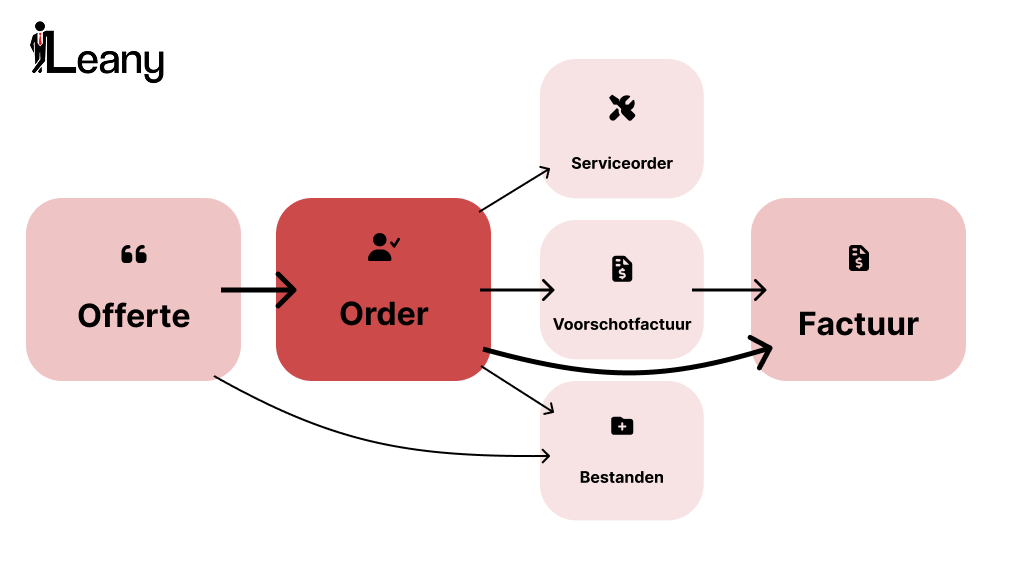
Een order aanmaken
Een order aanmaken kan vanuit 2 plaatsen:
- Een offerte omzetten naar order.
- Een order aanmaken zonder offerte vanuit het hoofdmenu->verkoop of de klantfiche->verkoop.
Zodra de order is aangemaakt kom je op de order pagina: Bovenaan heb je in het secundaire menu de keuze uit: order, serviceorder, bestanden en order acties.
Order nummering
Net zoals alle documenten die in Leany worden aangemaakt krijgen orders automatisch een uniek nummer. Dit nummer bestaat altijd uit:
- De afkorting ORD
- Het jaartal
- De opéénvolgende unieke nummer
Dus als je een document nummer ziet zoals: ORD202500016 dan is dit de 16de order gemaakt in 2025. Alle documenten in Leany volgen deze logica.
De order bouwer
De order bouwer bestaat uit het volgende:
- Een tab order, waar de order wordt opgemaakt.
- Een tab bestanden, waar extra documenten en foto's gelinkt aan deze order toegevoegd kunnen worden.
- Een tab order acties, waar acties gelinkt aan de order kunnen uitgevoerd worden.
Bovenaan iedere order zie je altijd een balk met de naam van de klant, de order nummer en de medewerker die deze
order heeft gemaakt.
Onder deze balk vind je de inhoud van de order.
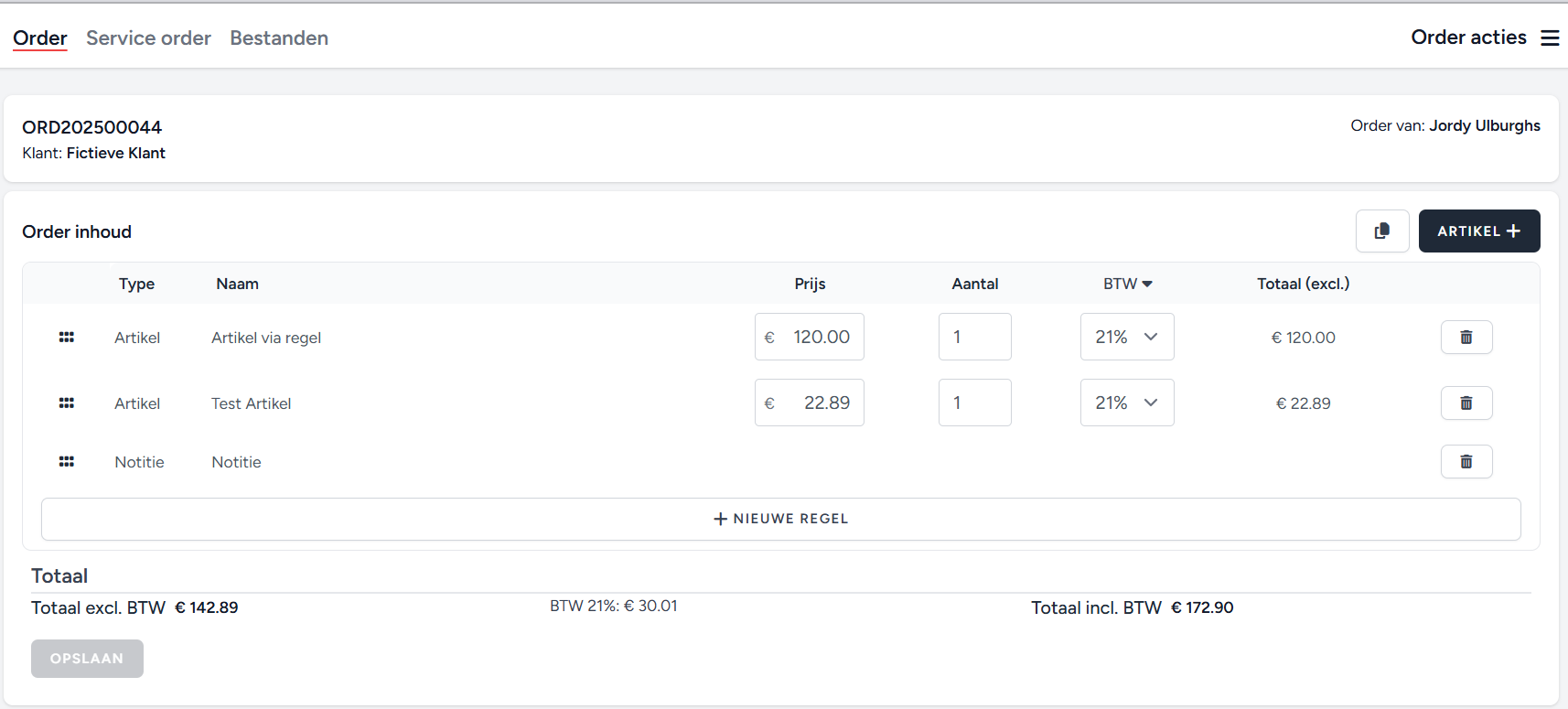
Order inhoud
De order inhoud zal natuurlijk leeg zijn wanneer je start aan een nieuwe order, er zijn 3 opties om dingen toe te voegen aan een order:
- Een artikel uit de artikeldatabase
- Een nieuwe regel type artikel (vrij in te vullen)
- Een nieuwe regel type notitie (vrij in te vullen)
Artikeldatabase
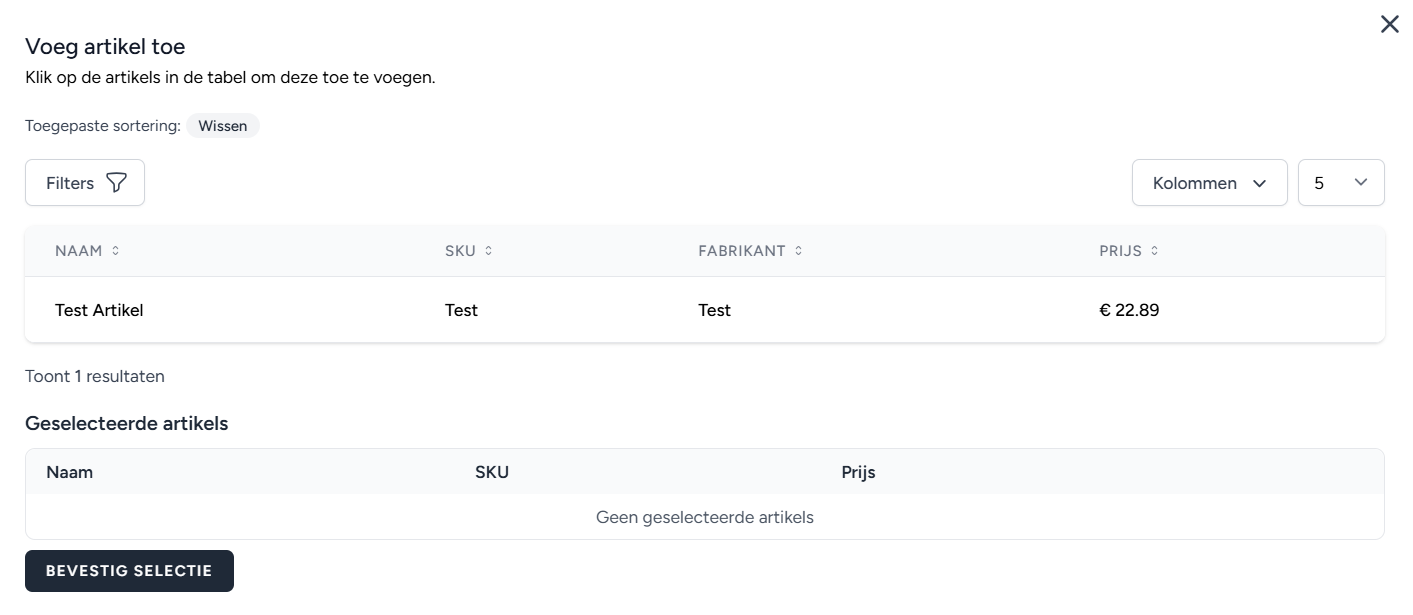
Om een artikel vanuit de artikeldatabase toe te voegen aan de offerte klik je op de Artikel+ Knop rechtsboven. Meer info over hoe je artikels kan toevoegen aan de database vind je in het hoofdstuk artikels.
Na het drukken op de knop opent een zoekscherm waar je in je artikeldatabase kan zoeken. Selecteer de artikels die je wenst toe te voegen door op de artikels te klikken, je vindt onderaan een overzicht met geselecteerde artikels terug, zodra je gereed bent druk je op bevestig selectie op alle artikels toe te voegen aan de order.
Nieuwe regel
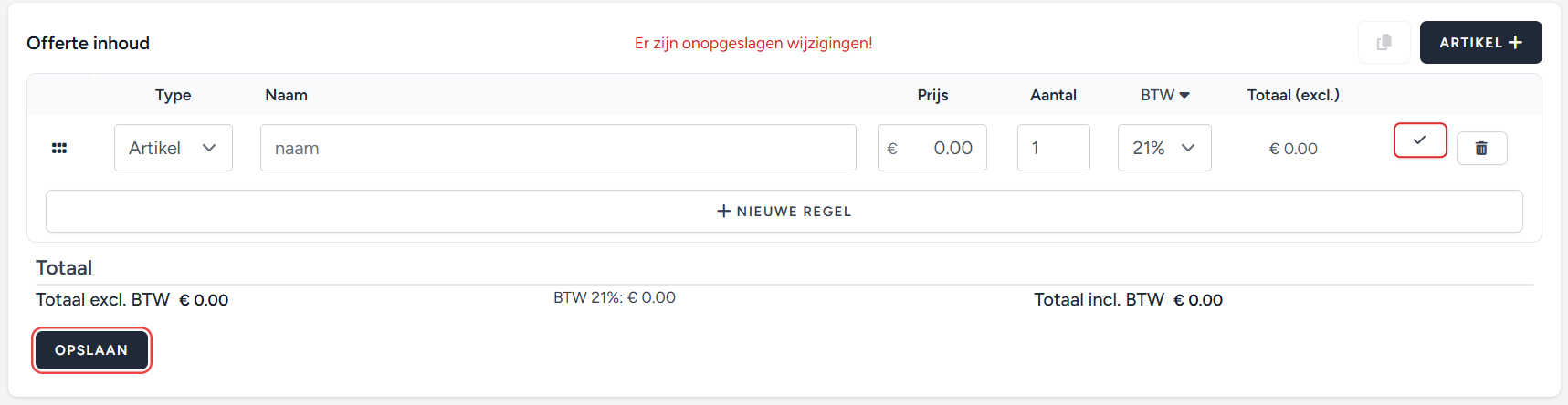
Om een nieuwe vrij in te vullen regel toe te voegen druk je op +Nieuwe Regel er verschijnt een nieuwe lege artikelregel in de tabel. Indien je dit wenst kan je van deze regel ook een notitie maken door het type te wijzigen van artikel naar notitie in de typekolom. Zodra je gereed bent met het invullen van de gegevens van je regel druk je op het vinkje rechts in de regel om de regel te bevestigen.
BTW
Leany ondersteunt het gebruik van verschillende btw regimes op één document. Dit betekent dat je per regel kan kiezen welk btw-tarief voor deze regel wordt gehanteerd. Je kan alle regels naar hetzelfde btw-regime zetten door in de kolom btw op het pijltje naast de titel te klikken. Leany ondersteund:
- 0% btw
- 6% btw
- 9% btw
- 12% btw
- 21% btw
Indien je een ander internationaal btw-tarief nodig hebt kan dit altijd bijgevoegd worden
Belangrijke tips
Opslaan
Zodra er niet opgeslagen wijzigingen zijn in de order wordt er altijd een rode melding bovenaan getoond. Het is enorm belangrijk dat je altijd op opslaan duwt anders gaan je wijzigingen verloren.
Kopiëren en plakken
Het is mogelijk om de inhoud van een document to kopiëren en plakken tussen verschillende documenten. Dit kan je doen door op knop links van Artikel+ te klikken. Zodra je de inhoud hebt gekopieerd kan je naar een ander document gaan om deze dan weer te plakken. Op deze manier kan je bijvoorbeeld zéér snel verschillende varianten van dezelfde order maken. Een andere toepassing hiervan is het voor opmaken van standaard orders en deze dan kopiëren om zo tijd te besparen.
Tekst van bevestigde lijn wijzigen
Je kan de naam van een artikel wijzigen door er gewoon op te klikken en dit dan te bewerken.
Volgorde van regels wijzigen
Je kan de volgorde van de regels wijzigen door op het sleep icoontje (6 blokjes) links van de typekolom te klikken en dit te verslepen. De volgorde van de regels is ook de volgorde van de regels in het uiteindelijke document.
Bestanden
In de tab bestanden kan je afbeeldingen en documenten toevoegen die relevant zijn voor deze order.
Momenteel is het niet mogelijk om meerdere bestanden tegelijkertijd te uploaden, hier wordt aan gewerkt.